
Puertos y Conectores
Conoce todos los puertos de tu PC: USB, HDMI, DisplayPort, Ethernet, audio jack, y conectores internos de la tarjeta madre.
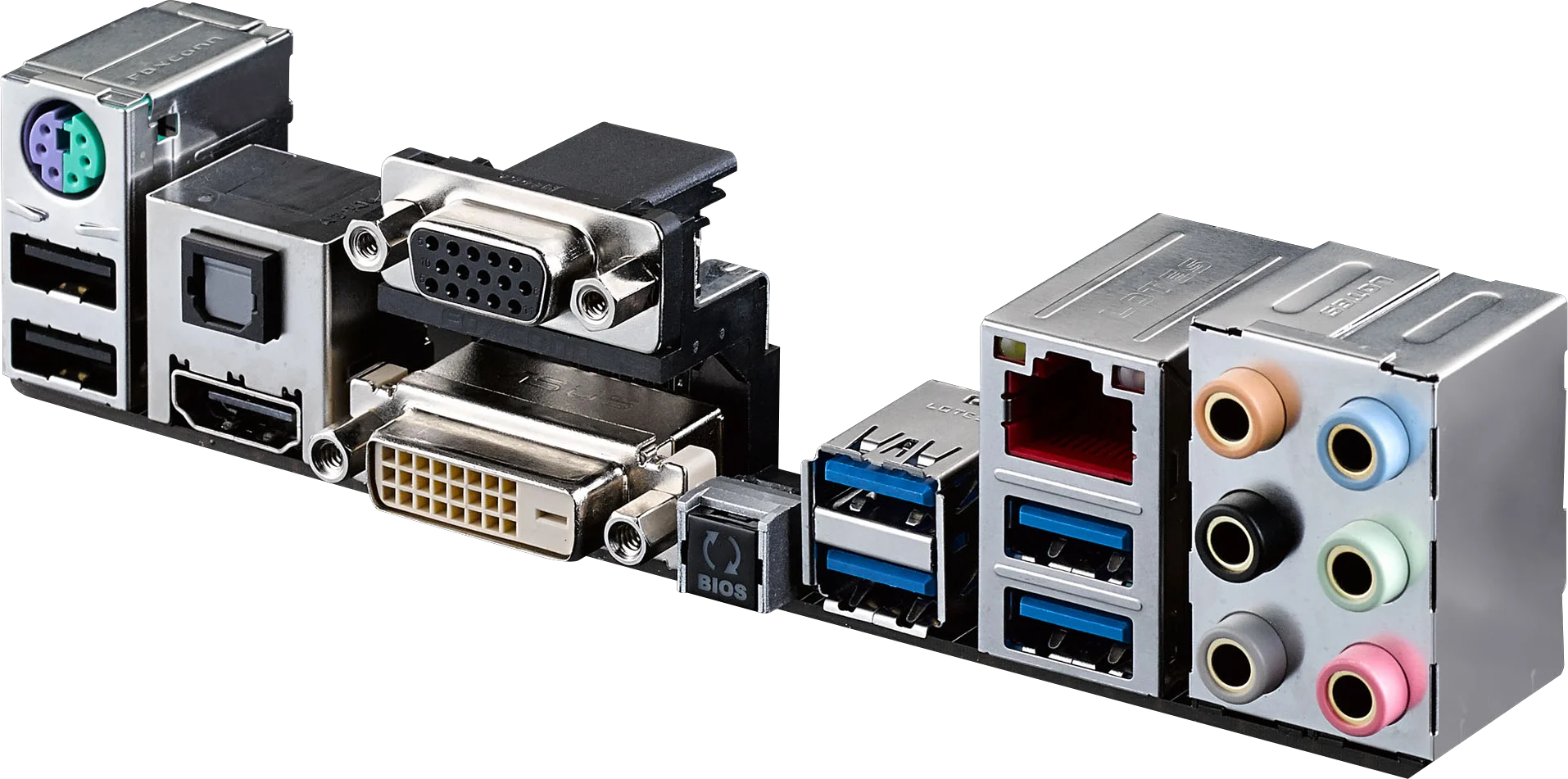
¿Qué son los puertos y conectores?
Los puertos y conectores son las interfaces físicas que permiten conectar periféricos y dispositivos externos a tu computadora: mouse, teclado, monitor, impresora, discos externos, audífonos, internet, etc.
Se dividen en dos categorías: puertos externos (en el panel trasero/frontal del gabinete) y conectores internos (en la tarjeta madre, para discos, ventiladores, USB frontales, etc.).
💡 Consejo: Antes de comprar una tarjeta madre o gabinete, verifica que tenga los puertos que necesitas (USB-C, HDMI, suficientes USB-A, etc.).
Los puertos más comunes incluyen USB (varias versiones), HDMI, DisplayPort, Ethernet (RJ45), audio jack (3.5mm), y conectores internos como SATA, M.2, USB header, fan headers, etc.
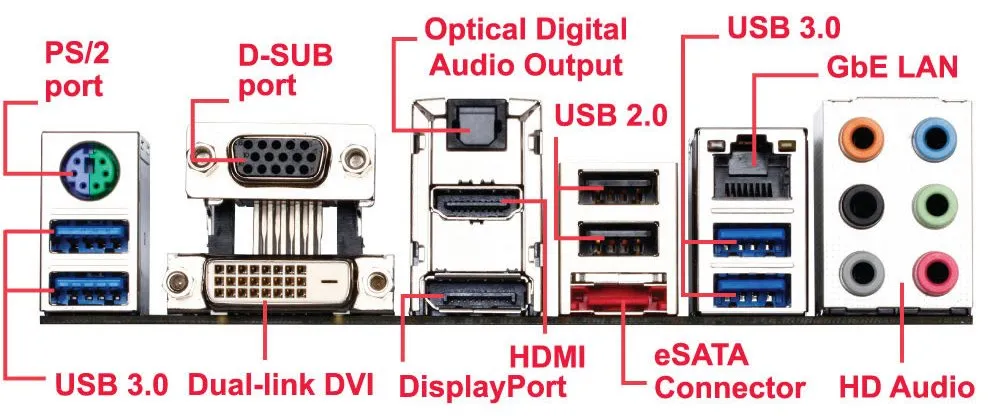
Panel trasero de una tarjeta madre — conectores externos
Puertos USB — Versiones y Tipos
El puerto más universal. Existen diferentes versiones (velocidad) y tipos físicos.
🔌 Tipos físicos de USB
USB-A: El rectangular clásico. El más común en PCs y periféricos.
USB-B: Cuadrado, usado en impresoras y equipos de audio.
USB-C: Ovalado y reversible. El nuevo estándar universal. Soporta altas velocidades y video (DisplayPort Alt Mode).
Micro-USB / Mini-USB: Antiguos, en dispositivos móviles viejos.
Puertos de Video
Conecta tu monitor o pantalla a la PC (desde la tarjeta gráfica o la tarjeta madre si tiene gráficos integrados).
🎮 ¿Cuál elegir para gaming?
Para gaming, DisplayPort es la mejor opción por su ancho de banda y soporte de G-Sync/FreeSync. HDMI es suficiente para 144Hz en 1080p/1440p.
Puertos de Audio
Conecta audífonos, micrófonos, altavoces y sistemas surround.
🎧 Conector de 3.5mm (minijack)
El estándar universal para audífonos y micrófonos. Los colores indican función:
- Verde: Salida de audio (audífonos/altavoces)
- Rosa: Micrófono
- Azul: Línea de entrada
- Naranja/Amarillo: Subwoofer/Central
- Negro/Gris: Surround trasero
🔊 Audio digital (óptico / coaxial)
Puertos para sistemas de sonido surround (5.1/7.1) de alta calidad. Transmiten audio digital sin interferencias. Comunes en tarjetas madre de gama alta y placas de sonido dedicadas.
Puertos de Red
Conecta tu PC a internet y redes locales.
🌐 Ethernet (RJ45)
Conexión por cable a internet y red local. Velocidades: Fast Ethernet (100 Mbps), Gigabit (1 Gbps), 2.5 GbE, 5 GbE, 10 GbE. Más estable y rápida que WiFi.
📡 WiFi y Bluetooth
Muchas tarjetas madre tienen WiFi integrado (WiFi 5, 6, 6E, 7) y Bluetooth. Las antenas se conectan en los conectores dorados (RP-SMA).
Conectores Internos de la Tarjeta Madre
Los conectores que están dentro del gabinete, para conectar componentes y periféricos frontales.
Evolución de los Puertos
Cómo han cambiado los conectores a lo largo de los años.
Puertos Serie, Paralelo, PS/2
Conectores grandes para mouse, teclado, impresoras. USB comenzó a aparecer a finales de los 90.
USB se vuelve estándar, VGA y DVI dominan
USB 2.0 (480 Mbps). VGA y DVI para monitores. FireWire para video profesional.
HDMI, DisplayPort, USB 3.0, USB-C
HDMI y DP reemplazan VGA/DVI. USB 3.0 (5 Gbps). USB-C comienza a aparecer (reversible).
USB4, Thunderbolt, WiFi 6/7
USB4 (40 Gbps), Thunderbolt 3/4/5 (hasta 80 Gbps), USB-C como conector universal. WiFi 6E/7 para conectividad inalámbrica de alta velocidad.
Marcas y Estándares
Los principales organismos y fabricantes detrás de los puertos.
USB Implementers Forum
Estándar USB (versiones, velocidades)
HDMI Licensing
Estándar HDMI (versiones 1.4, 2.0, 2.1)
VESA
DisplayPort (DP), adaptadores
Intel
Thunderbolt (USB4 compatible)
Consejos sobre Puertos
Lo que debes considerar al elegir una tarjeta madre o gabinete.
USB-C en el panel frontal
Si tienes dispositivos USB-C, busca un gabinete y tarjeta madre con header USB-C frontal. Así no necesitas alcanzar la parte trasera.
Suficientes puertos USB-A
¿Mouse, teclado, webcam, impresora, disco externo, USB de auriculares? Cuenta cuántos necesitas. Mínimo 4-6 USB-A en el panel trasero.
Video: ¿HDMI o DisplayPort?
Para gaming de alta frecuencia, DisplayPort es mejor. Para TV o monitores básicos, HDMI es suficiente.
WiFi integrado o Ethernet?
Para gaming competitivo y descargas grandes, Ethernet por cable (Gigabit). Si no puedes usar cable, busca WiFi 6/6E integrado.
USB 3.2 vs USB 2.0
Conecta discos externos y dispositivos rápidos a puertos azules/rojos (USB 3.0+). Mouse y teclado pueden ir a USB 2.0 (negro).
Compatibilidad de versiones
USB 3.2 Gen2 (10 Gbps) y USB4 (40 Gbps) son retrocompatibles con USB 2.0, pero funcionarán a la velocidad más lenta de los dos.
FAQ — Puertos y Conectores
Las dudas más comunes sobre conectividad de PC.
¿Listo para seguir aprendiendo?
Ahora que conoces los puertos y conectores, explora los demás componentes o pon a prueba lo que aprendiste.