
Disco Duro, SSD y M.2
El almacenamiento de tu PC. Aprende las diferencias entre discos duros (HDD), SSD SATA, SSD M.2 NVMe, sus velocidades y cómo elegir el mejor para tus necesidades.
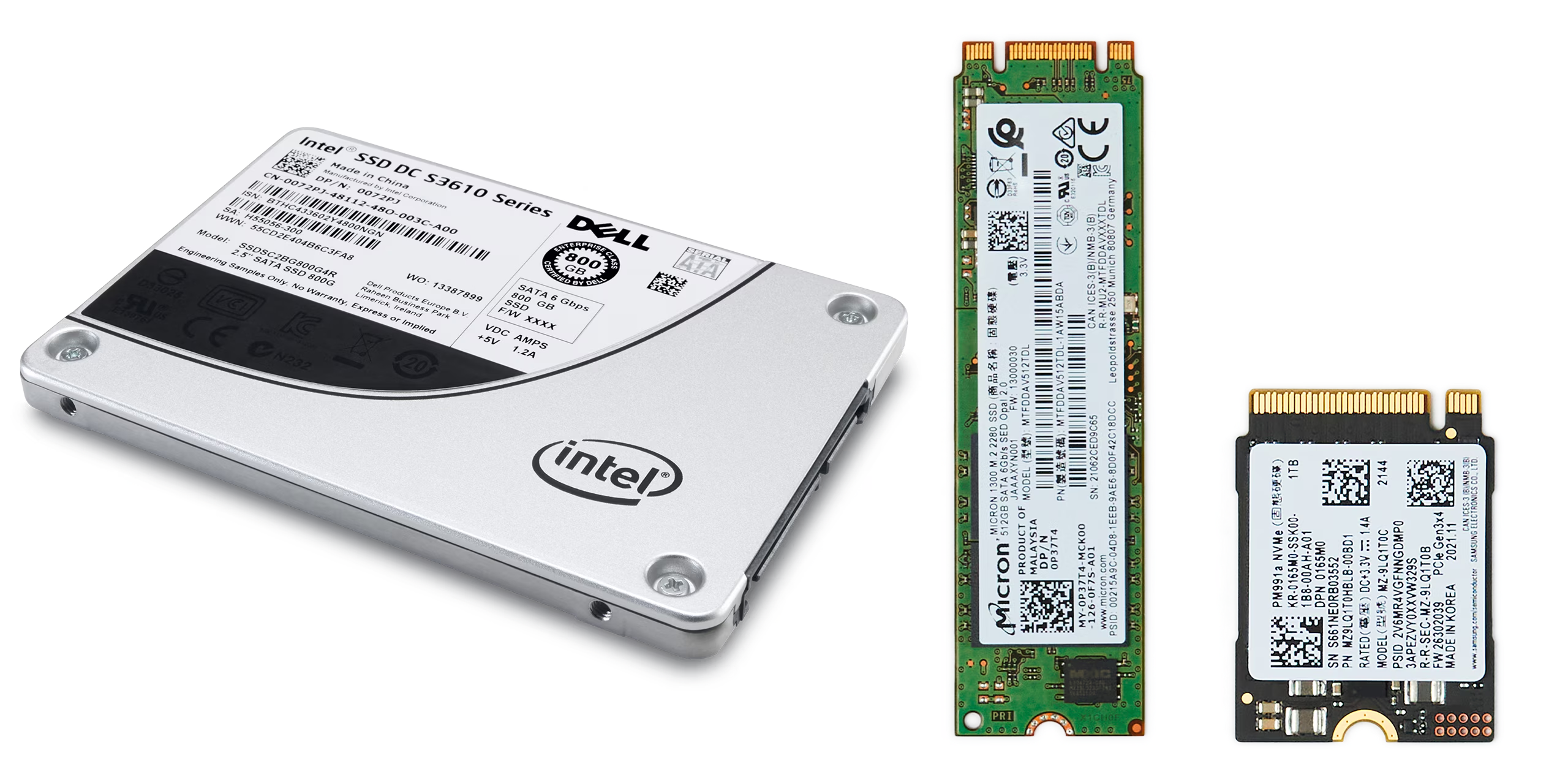
¿Qué es el Almacenamiento?
El almacenamiento es el componente donde se guardan todos tus datos de forma permanente: el sistema operativo, programas, juegos, fotos, música y documentos.
A diferencia de la RAM (que es volátil y se borra al apagar), el almacenamiento conserva la información incluso sin energía. Existen tres tipos principales: HDD (disco mecánico), SSD SATA y SSD M.2 NVMe.
La velocidad de tu almacenamiento afecta directamente el tiempo de arranque del sistema, la carga de programas/juegos y la transferencia de archivos.
Un SSD puede hacer que tu PC arranque en 10 segundos, mientras que un HDD puede tardar más de 1 minuto. La diferencia es enorme y mejora toda la experiencia de uso.
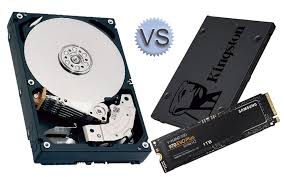
HDD (izquierda) vs SSD (derecha) — Sin partes móviles = más rápido y durable.
Tipos de Almacenamiento
Conoce las diferencias entre HDD, SSD SATA y SSD M.2 NVMe.
HDD
- ✅ Bajo costo por GB (~$20/TB)
- ✅ Alta capacidad (hasta 20TB+)
- ❌ Lento (~80-160 MB/s)
- ❌ Se fragmenta con el uso
- ❌ Ruidoso y vibra
- ❌ Más propenso a fallos mecánicos
SSD SATA
- ✅ Silencioso (sin partes móviles)
- ✅ Rápido (~500-560 MB/s)
- ✅ Más durable que HDD
- ✅ Bajo consumo energético
- ❌ Más caro que HDD (~$50/500GB)
- ❌ Más lento que M.2 NVMe
SSD M.2 NVMe
- ✅ Extremadamente rápido (3500-14000 MB/s)
- ✅ Conexión directa PCIe (sin cables)
- ✅ Tamaño muy pequeño (tarjeta)
- ✅ Ideal para sistema y juegos pesados
- ❌ Más caro por GB
- ❌ Puede calentarse (requiere disipador)
⚠️ Un SSD M.2 NVMe es hasta 100 veces más rápido que un HDD tradicional.
Formatos Físicos
Cómo se ven y dónde se instalan cada tipo de almacenamiento.
HDD 3.5 pulgadas
Discos duros de escritorio. Se instalan en bahías del gabinete. Usan cable SATA + alimentación.
SSD / HDD 2.5"
Formato para portátiles y SSDs. Se instala en bahía de 2.5" o con adaptador. Usa SATA.
M.2 NVMe / SATA
Tarjeta pequeña que se inserta directamente en la motherboard. No necesita cables. 22mm x 80mm.
Historia del Almacenamiento
Cómo hemos pasado de discos de 5MB a SSD de 8TB en pocas décadas.
Primer disco duro (IBM 350)
Pesaba más de una tonelada, medía 1.5 metros y almacenaba solo 5MB. 50 discos de 24 pulgadas.
HDD en PCs domésticas
Discos duros de 5.25" y 3.5" con capacidades de 10MB a 500MB. IDE y después SATA.
Primeros SSDs comerciales
Unidades de estado sólido sin partes móviles. Muy caros (~$1000 por 64GB) pero revolucionarios.
M.2 NVMe popularización
Los SSD M.2 NVMe usan PCIe directamente, alcanzando velocidades de 3500 MB/s (10x SATA).
PCIe 4.0 y 5.0
Velocidades de hasta 14,000 MB/s. SSD de 8TB se vuelven accesibles para consumidores.
SSD de alta capacidad
SSD de 4TB-8TB a precios razonables. HDD siguen siendo rey para almacenamiento masivo (16TB-24TB).
Principales Marcas
Las marcas más confiables para discos duros y SSDs.
Western Digital
Blue, Black, Red, Gold
Seagate
BarraCuda, FireCuda, IronWolf
Samsung
870/990 EVO/PRO, T7 Shield
Kingston
KC3000, NV2, FURY Renegade
Crucial
MX500, P3, P5 Plus, T700
Sabrent
Rocket, Rocket 4 Plus, QLC
ADATA
XPG Gammix, Legend, SU800
Toshiba / Kioxia
Exceria, MG Series
¿Qué almacenamiento elegir?
Recomendaciones según tu presupuesto y necesidades.
Configuración básica
SSD SATA de 500GB-1TB para sistema y programas. Es la mejora más notoria que puedes hacer a una PC vieja. HDD de 1TB para guardar archivos.
Configuración gaming
SSD M.2 NVMe de 1TB-2TB para juegos actuales (aprovechan las altas velocidades para cargar más rápido). HDD adicional de 2TB para juegos viejos.
Edición profesional
SSD M.2 PCIe 4.0 o 5.0 de 1TB para sistema/proyectos activos. SSD SATA de 2TB-4TB para archivos recientes + HDD de 8TB+ para respaldo.
Almacenamiento masivo
HDD de 4TB a 12TB (Seagate IronWolf o WD Red) para servidores NAS o archivos multimedia. Precio por GB muy bajo (~$15-20/TB).
Durabilidad
Los SSD tienen TBW (Total Bytes Written) que indica vida útil. Un SSD de 500GB típico soporta 300-600TB escritos = más de 10 años de uso normal.
Disipador M.2
Los SSD M.2 PCIe 4.0/5.0 se calientan mucho (hasta 80-90°C). Usa un disipador (muchas motherboards incluyen uno) para evitar throttling.
FAQ — Almacenamiento
Las dudas más comunes sobre discos duros y SSDs.
¿Listo para seguir aprendiendo?
Ahora que conoces el almacenamiento, explora los demás componentes o pon a prueba lo que aprendiste.